
你有没有遇到过这种情况:手里拿着一部mov格式的视频,想分享给朋友或者上传到网上,却发现他们都不支持mov格式呢?别急,今天就来教你如何轻松将mov格式的视频转换成mp4格式,让你的视频随时随地都能畅享!
一、mov格式与mp4格式的区别
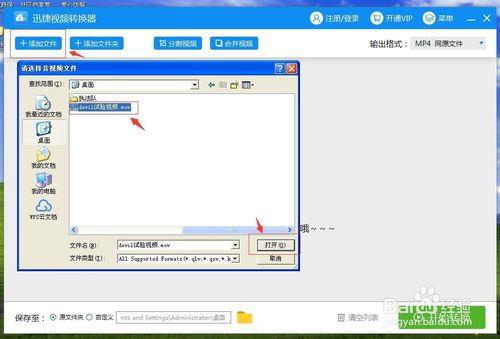
首先,让我们来了解一下mov格式和mp4格式的区别。mov格式是苹果公司开发的一种视频格式,主要用于存储QuickTime媒体文件,而mp4格式是一种广泛使用的视频格式,几乎所有的播放器和设备都支持它。
mov格式的优点是兼容性较好,可以存储多种媒体类型,如视频、音频、图片等。但缺点是文件体积较大,转换成mp4格式后,文件体积会减小,便于存储和传输。
二、选择合适的转换工具
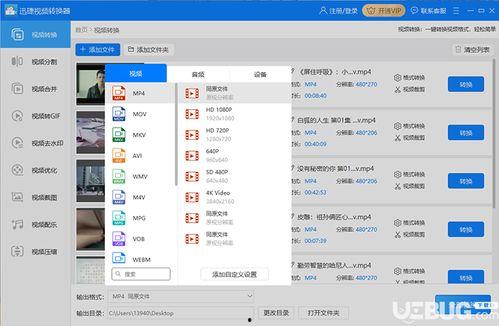
现在市面上有很多视频转换工具,以下是一些受欢迎的选择:
1. Adobe Premiere Pro:这款软件功能强大,不仅可以转换视频格式,还可以进行视频剪辑、特效制作等操作。
2. HandBrake:这是一款开源的视频转换工具,支持多种视频格式转换,操作简单,免费使用。
3. 格式工厂:这款软件支持多种视频格式转换,界面友好,操作简单,适合初学者使用。
三、使用HandBrake进行mov转mp4

以下以HandBrake为例,教大家如何将mov格式的视频转换成mp4格式:
1. 下载并安装HandBrake:首先,你需要从官方网站下载并安装HandBrake软件。
2. 打开HandBrake:打开HandBrake软件,点击“打开源文件”按钮,选择你要转换的mov视频文件。
3. 选择输出格式:在“输出文件”栏中,选择“MP4”格式。
4. 设置参数:在“视频”和“音频”选项卡中,你可以根据自己的需求调整视频和音频参数,如分辨率、码率、采样率等。
5. 开始转换:一切设置完成后,点击“开始”按钮,HandBrake会开始转换视频。转换过程中,你可以实时查看进度。
6. 保存转换后的视频:转换完成后,HandBrake会自动保存转换后的mp4视频文件。
四、注意事项
1. 保持视频质量:在转换过程中,尽量保持视频质量,避免过度压缩导致画质下降。
2. 选择合适的码率:码率越高,视频质量越好,但文件体积也会越大。根据你的需求选择合适的码率。
3. 备份原始文件:在转换视频之前,一定要备份原始文件,以防万一转换失败。
五、
通过以上步骤,你就可以轻松地将mov格式的视频转换成mp4格式了。现在,让你的视频随时随地都能畅享吧!希望这篇文章能帮助你解决mov转mp4的问题,如果你还有其他疑问,欢迎在评论区留言交流。